Transferts et chauffeurs 1:05
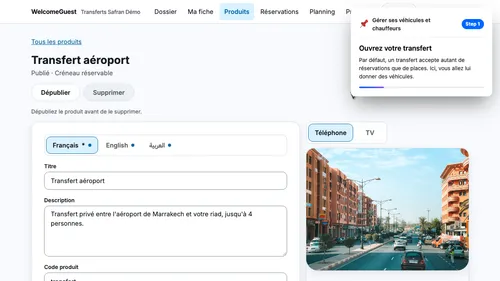
Gérer ses véhicules et chauffeurs Découvrons comment attribuer chaque transfert à un véhicule. Nommer vos véhicules ou vos chauffeurs, pour que chaque réservation prenne le sien et apparaisse dans votre agenda.
1 Ouvrez votre transfert Ouvrez votre transfert. Par défaut, un transfert accepte autant de réservations que de places. Ici, vous allez lui donner des véhicules. ▾ ▶ 0:10
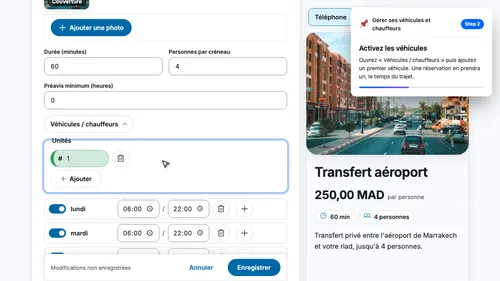
2 Activez les véhicules Activez les véhicules. Ouvrez la section Véhicules et chauffeurs, puis ajoutez un premier véhicule. Une réservation en prendra un, le temps du trajet. ▾ ▶ 0:18
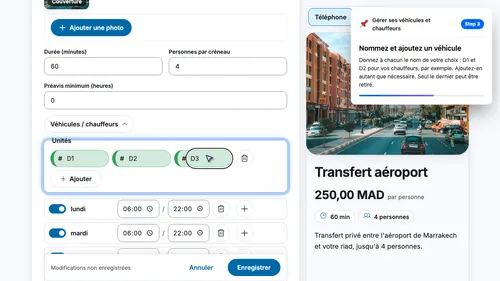
3 Nommez et ajoutez un véhicule Nommez et ajoutez un véhicule. Donnez à chacun le nom de votre choix : D un et D deux pour vos chauffeurs, par exemple. Ajoutez-en autant que nécessaire. Seul le dernier peut être retiré. ▾ ▶ 0:28
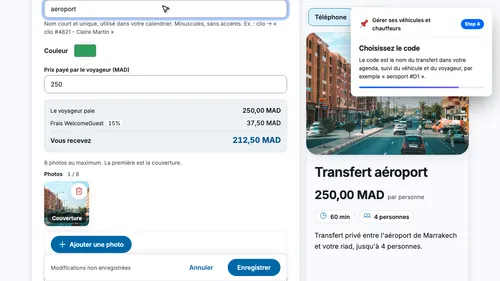
4 Choisissez le code Choisissez le code. Le code est le nom du transfert dans votre agenda, suivi du véhicule et du voyageur, par exemple aéroport, D un. ▾ ▶ 0:40
5 Enregistrez Enregistrez. Vos véhicules sont enregistrés. Les prochaines réservations confirmées prendront le premier véhicule libre. ▾ ▶ 0:49